Ce module
permet d’exporter des entités d’un réseau de distribution vers un fichier au
format SWMM (.inp) en fonction d’une configuration prédéfinie.
! Le module « Export » est associé au droit fonctionnel de gestion. Il est nécessaire de posséder ce droit pour accéder à ce module.
! Les fichiers générés par l’outil d’export vers SWMM sont compatibles avec la version 5.2 de SWMM.
Pour réaliser un export vers SWMM, l’utilisateur :
|
Action |
Résultat |
|
Active le module d’export. |
La page du module s’affiche. Si le réseau de distribution est constitué d’un seul domaine, il est automatiquement sélectionné. Si le réseau de distribution est constitué de plusieurs domaines, un message indique qu’il faut d’abord sélectionner le domaine.
Si le domaine contient un seul niveau, il est automatiquement sélectionné. Si le domaine contient plusieurs niveaux, un message indique qu’il faut sélectionner le niveau.
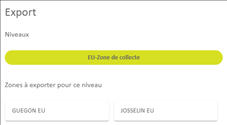
Si un niveau est sélectionné, une liste des zones associées au niveau est affichée en fonction de l’emprise de la carte.
Si l’emprise de la carte ne contient pas de zone correspondant au niveau ou si l’échelle limite d’affichage du niveau n’est pas compatible avec celle de la carte, un message est affiché.
|
|
|
La liste des niveaux du domaine est affichée.
Si le domaine contient un seul niveau, il est automatiquement sélectionné. Si le domaine contient plusieurs niveaux, un message indique qu’il faut sélectionner le niveau.
|
|
Sélectionne le niveau du domaine courant en cliquant sur son libellé. |
Le libellé du niveau est surligné.
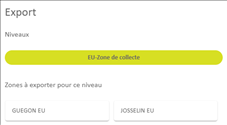
La liste des zones associées au niveau est affichée en fonction de l’emprise de la carte.
Si l’emprise de la carte ne contient pas de zone correspondant au niveau ou si l’échelle limite d’affichage du niveau n’est pas compatible avec celle de la carte, un message est affiché.
|
|
Met en évidence une zone en cliquant dessus dans la liste. |
La zone est surlignée dans la liste.
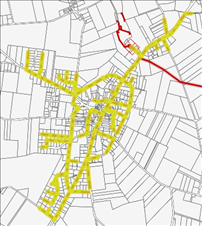
La zone est affichée dans la carte.
Quand le curseur de la souris est sur le libellé d’une zone, le bouton de demande d’export est affiché.
|
|
|
La zone est retirée de la liste des zones à exporter.
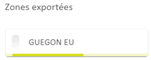
La zone est ajoutée dans la liste des zones exportées avec un indicateur d’avancement du traitement.
Plusieurs zones à exporter peuvent être lancé en parallèle. Une fois le traitement terminé, la zone exportée est disponible pour le téléchargement du fichier résultat.
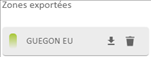
Quand le curseur de la souris est sur le libellé d’une zone exportée avec succès, des boutons d’action suivants sont affichés.
Si l’export n’a pas abouti, la zone est indiquée avec un code couleur différent.
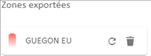
Quand le curseur de la souris est sur le libellé d’une zone dont l’export n’a pas abouti, des boutons d’action suivants sont affichés.
|
|
|
Un fichier zippé est téléchargé en local sur le poste.
Le fichier zippé contient un fichier au format « inp » portant le nom de la zone et complété par la date et l’heure de création.
! Les caractères autres qu’une lettre (sans accent) ou un chiffre présent dans le nom de la zone sont remplacés par « _ » pour éviter tout problème d’accès au fichier généré. La zone reste dans la liste des zones exportées. Le téléchargement du fichier reste possible, au cours de la même session, tant que celui-ci est disponible côté serveur (délai de conservation). |
|
|
L’export de la zone est relancé. |
|
|
La zone est retirée de la liste des zones exportées. Si l’emprise de la carte et l’échelle d’affichage permettent d’avoir la zone, elle est ajoutée à la liste des zones à exporter. |